Votre clavier d’ordinateur est soudainement bloqué ? Impossible de taper un mot, aucune touche ne répond ou seul le pavé numérique refuse de coopérer ? Pas de panique. Dans la majorité des cas, le problème est bénin et peut être résolu en quelques étapes simples, sans outils ni compétences techniques.
Voici tout de suite les premières actions à tenter pour débloquer un clavier d’ordinateur :
- Appuyez simultanément sur la touche Fn (en bas à gauche du clavier) et sur une touche de fonction (comme F6, F11, F12…) qui peut contenir un symbole de cadenas ou de clavier.
- Maintenez appuyée la touche Maj (Shift) de droite pendant 5 secondes.
- Appuyez sur Verr Num si le pavé numérique est bloqué.
Dans la majorité des cas, ces combinaisons déverrouillent un clavier d’ordinateur accidentellement bloqué. Mais si ça ne fonctionne pas, suivez notre guide complet pour diagnostiquer et débloquer le clavier de votre PC de manière durable.
Sommaire
Pourquoi un clavier se bloque ?
Un clavier qui ne répond plus n’est pas forcément cassé. Bien souvent, c’est une simple combinaison de touches activée par mégarde, un paramètre mal réglé, ou un petit bug logiciel. Il peut aussi s’agir d’un problème matériel ou de pilote, mais c’est moins fréquent.
Voici les causes les plus courantes :
- Une fonction de verrouillage activée (Fn + touche)
- Des touches comme Maj, Verr Num ou Verr Maj bloquées
- Des paramètres d’accessibilité activés à votre insu (touches rémanentes, filtres…)
- Un pilote de clavier obsolète ou corrompu
- Une connexion défaillante (USB ou Bluetooth)
- Une touche mécanique bloquée par de la saleté
La première étape consiste donc à observer les symptômes pour poser un bon diagnostic.
Étape 1 : Observez le comportement du clavier
Avant de plonger dans les manipulations, prenez une minute pour analyser la situation. Est-ce que toutes les touches sont inactives, ou seulement certaines ? Est-ce que le pavé numérique est concerné ? Votre souris fonctionne-t-elle normalement ? Ces indices vous orienteront vers la bonne piste.
Par exemple, si seul le pavé numérique ne fonctionne pas, il suffit peut-être d’activer la touche Verr Num. Si aucune touche ne répond mais que votre souris fonctionne, le problème est sûrement logiciel, pas matériel.
Étape 2 : Testez les combinaisons de touches les plus efficaces
Certains raccourcis clavier désactivent le clavier temporairement, sans que vous vous en rendiez compte. Heureusement, les mêmes raccourcis permettent aussi de le débloquer.
Voici les combinaisons les plus courantes :
- Fn + F6, Fn + F11, Fn + K (selon la marque de votre PC portable)
- Maj (Shift) droite maintenue pendant 5 secondes (désactive les touches rémanentes)
- Alt + Maj ou Windows + Espace pour changer la langue du clavier si vous êtes passé en QWERTY par erreur
Testez-les une à une, et voyez si votre clavier réagit de nouveau.
Étape 3 : Vérifiez les options d’accessibilité de votre système
Si rien ne se passe, il est temps de regarder du côté des paramètres système.
Sous Windows :
- Allez dans Paramètres > Accessibilité > Clavier
- Désactivez les options suivantes : touches rémanentes, touches filtres, touches lentes
Sous macOS :
- Ouvrez Préférences Système > Accessibilité > Clavier
- Assurez-vous que touches lentes et touches de souris sont désactivées
Ces fonctions, souvent utiles pour les personnes en situation de handicap, peuvent être activées accidentellement et perturber le fonctionnement normal du clavier.
Étape 4 : Redémarrez votre ordinateur
Cela peut sembler trop simple pour être vrai, mais dans de nombreux cas, un simple redémarrage suffit.
Pourquoi ? Parce que votre système peut avoir subi un bug temporaire, ou un service lié au clavier a pu planter en arrière-plan. Le redémarrage permet de repartir sur de bonnes bases.
Si après redémarrage le clavier fonctionne à nouveau, c’était probablement un petit bug logiciel.
Étape 5 : Vérifiez le matériel et les connexions
Le problème peut aussi venir d’une mauvaise connexion physique ou d’un périphérique défaillant.
Si vous avez un clavier externe :
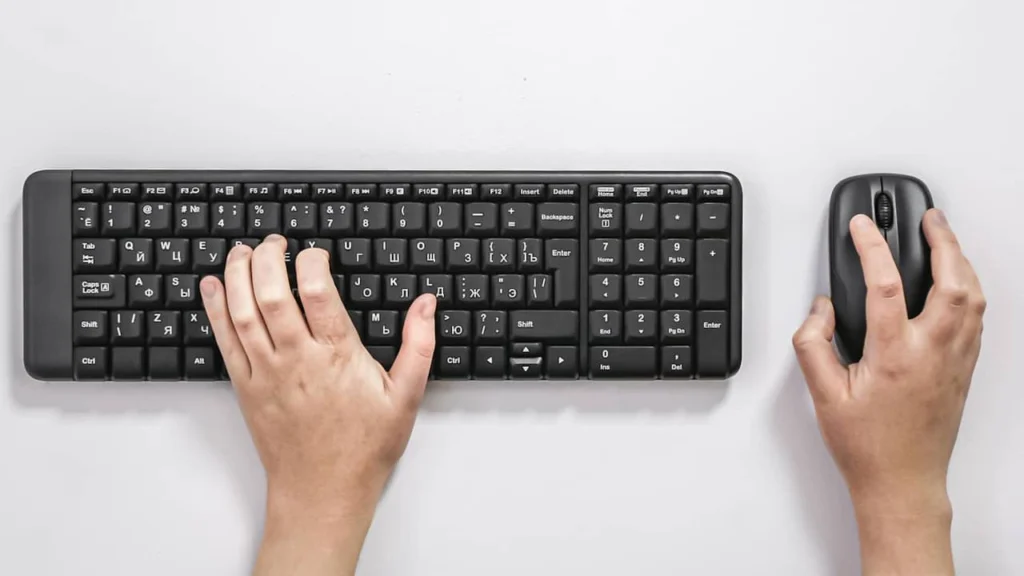
- Débranchez et rebranchez-le à un autre port USB
- Essayez-le sur un autre ordinateur pour voir s’il fonctionne
- Si c’est un clavier sans fil, changez les piles ou rechargez-le
Si vous êtes sur un ordinateur portable, testez avec un clavier externe USB. S’il fonctionne, le problème vient alors du clavier intégré, ce qui peut indiquer un problème matériel ou un verrouillage spécifique à la marque de votre appareil.
Étape 6 : Mettez à jour ou réinstallez le pilote clavier
Un pilote corrompu ou obsolète peut bloquer tout ou partie du clavier.
Voici comment procéder sous Windows :
- Faites un clic droit sur le menu Démarrer
- Sélectionnez Gestionnaire de périphériques
- Déroulez la section Claviers
- Faites un clic droit sur votre clavier > Mettre à jour le pilote
- Si rien ne change, sélectionnez Désinstaller l’appareil, puis redémarrez
Windows réinstallera automatiquement le pilote au redémarrage. Cela suffit souvent à corriger le problème.
Étape 7 : Essayez un clavier virtuel ou un autre clavier physique
Si vous ne pouvez plus du tout taper, utilisez le clavier virtuel pour continuer à utiliser votre PC temporairement. C’est aussi un excellent test : si le clavier virtuel fonctionne, cela confirme que le souci vient du clavier physique.
Autre test utile : branchez un autre clavier USB. Si celui-ci fonctionne parfaitement, le problème vient du clavier initial. Sinon, le souci vient de l’ordinateur.
Étape 8 : Pour les cas les plus complexes
Si malgré tout, rien ne fonctionne :
- Redémarrez votre PC en mode sans échec pour vérifier qu’un logiciel tiers n’est pas responsable du blocage
- Utilisez la restauration système pour revenir à un état antérieur stable
- Vérifiez dans le BIOS/UEFI si le clavier fonctionne à ce niveau. Si oui, c’est le système qui pose problème, pas le clavier
Et si le clavier reste totalement muet malgré toutes les tentatives, il est peut-être temps de faire appel à un technicien. En particulier si vous avez renversé un liquide, reçu un choc ou remarqué une défaillance physique.

Astuces pour éviter que cela se reproduise
Un clavier bloqué peut être évité avec quelques bonnes pratiques :
- Nettoyez régulièrement le clavier pour éviter l’accumulation de poussière ou de miettes sous les touches
- N’appuyez jamais trop fort sur les touches, surtout sur les ordinateurs portables
- Ne mangez pas ou ne buvez pas au-dessus du clavier
- Mettez à jour régulièrement votre système et vos pilotes
Et si vous utilisez souvent des raccourcis clavier, apprenez à les repérer pour éviter d’en activer un par erreur.
La majorité des problèmes de clavier bloqué se résolvent sans outils et sans ouvrir l’ordinateur. Le plus souvent, une combinaison de touches accidentelle, un paramètre activé par erreur ou un petit bug système est en cause. En suivant ce guide, vous pourrez rapidement retrouver un clavier opérationnel et éviter les manipulations inutiles.